Đăng nhập bảng điều khiển
Bảng điều khiển là trang web bạn dùng để xem máy, gửi lệnh và đặt cấu hình. Mỗi tổ chức có một đường link riêng.
Bạn cần gì
- Đường link do người phụ trách gửi. Dạng thường gặp: …/panel/tên-tổ-chức/login
- Email và mật khẩu của bạn. Mỗi người một tài khoản, không dùng chung.
- Trình duyệt Chrome, Edge hoặc Safari.
Các bước
-
Mở đường link. Trang có dòng Sign in to VN-MDM. Dòng nhỏ bên dưới là tên tổ chức của bạn. Trên ảnh demo, tên đó là Test Customer 1.
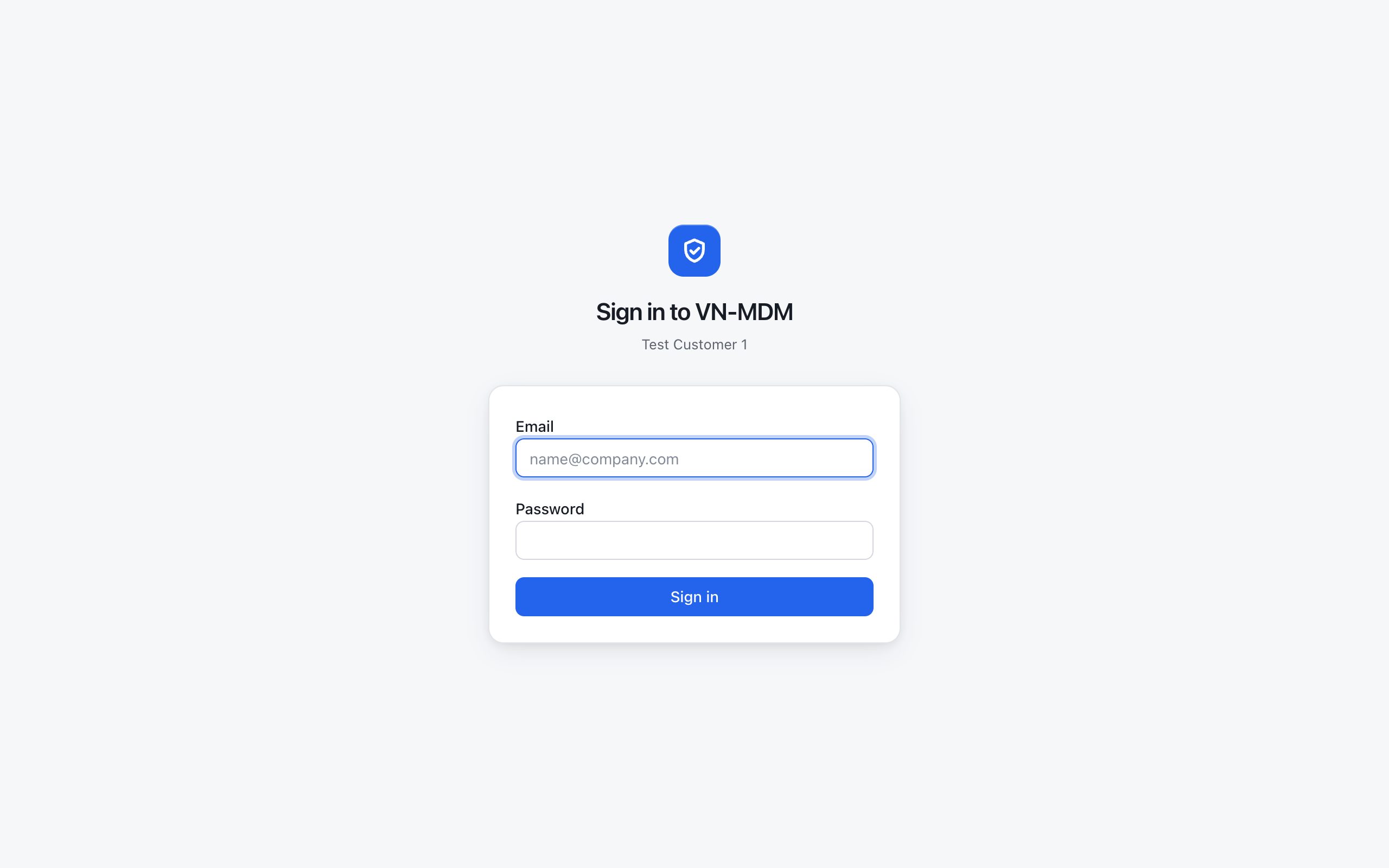
Trang đăng nhập. Ô Email đang hiện gợi ý [email protected] — bạn xóa gợi ý rồi gõ email của mình. -
Gõ email vào ô Email. Gõ mật khẩu vào ô Password. Mật khẩu hiện thành dấu chấm.
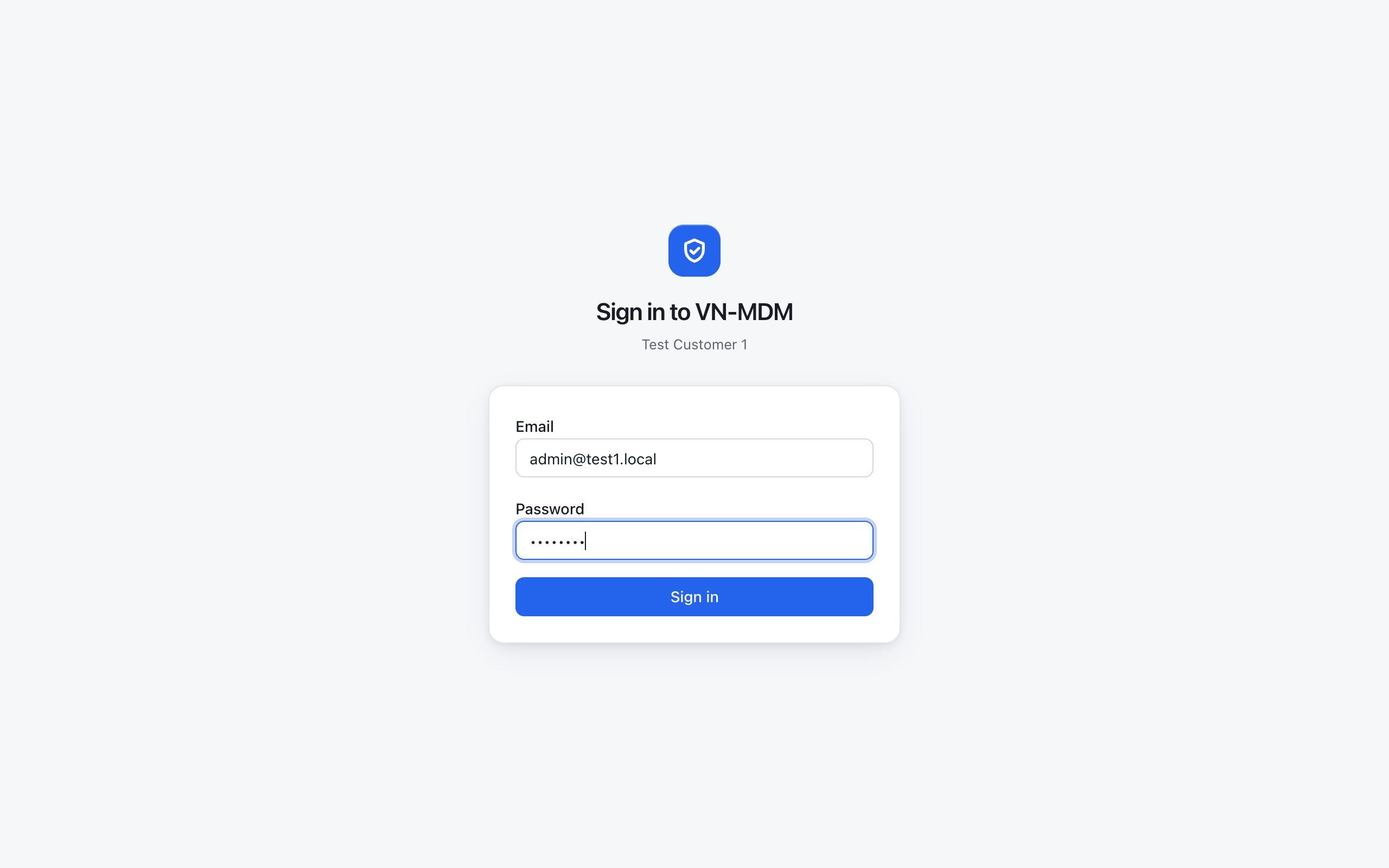
Ảnh demo: email thuộc tổ chức thử nghiệm. Email của bạn sẽ khác. Mật khẩu không hiện chữ thật. -
Bấm Sign in.
-
Đúng tài khoản thì bạn vào trang Dashboard. Đây là trang tổng quan: số máy, máy đã vào quản lý, lệnh đang chờ.
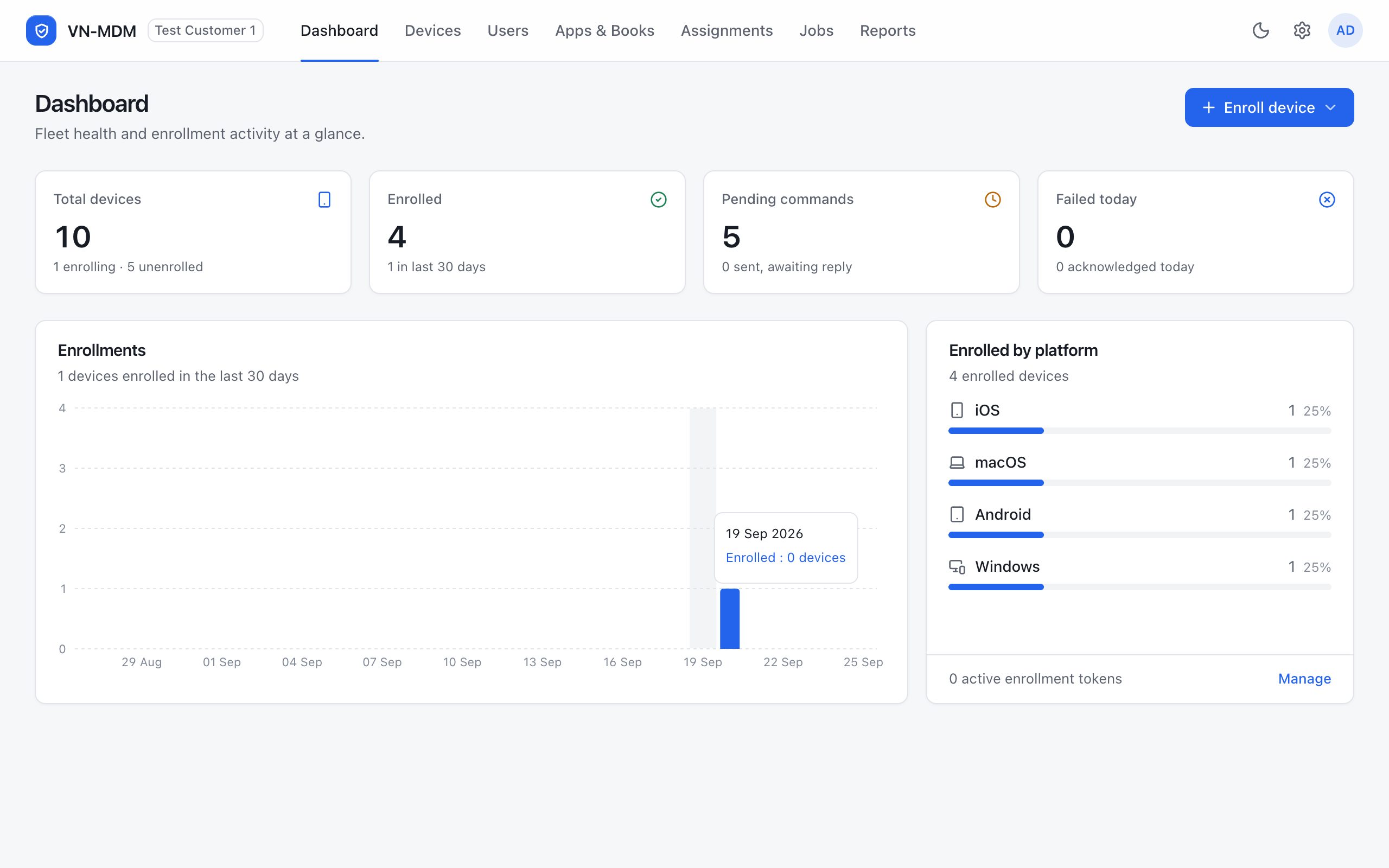
Sau khi đăng nhập. Gạch chân xanh nằm dưới mục bạn đang mở — ở đây là Dashboard.
Thanh phía trên dùng để làm gì
| Mục | Việc của mục đó |
|---|---|
| Dashboard | Nhìn nhanh số máy và máy mới vào trong 30 ngày. |
| Devices | Danh sách từng máy. Bắt đầu từ bài danh sách thiết bị. |
| Users | Người dùng trong tổ chức và nhóm người dùng. |
| Apps & Books | Ứng dụng công ty cấp cho máy Apple. |
| Assignments | Những thứ đã gán cho máy hoặc nhóm: hồ sơ, ứng dụng. |
| Jobs | Các việc hệ thống đang chạy nền. |
| Reports | Báo cáo. |
| Bánh răng | Mở Settings — chỗ cấu hình chứng chỉ, đăng ký máy, hồ sơ. |
| Vòng tròn chữ cái | Tài khoản của bạn: Account, Appearance, Sign out. |
Nút Enroll device dùng khi bạn muốn thêm máy mới. Cách chọn nền tảng nằm trong bài đưa iPhone và iPad vào quản lý.
Đăng xuất
Bấm vòng tròn chữ cái ở góc phải, rồi chọn Sign out. Lần sau bạn mở lại link và đăng nhập như trên.
Câu hỏi thường gặp
- Bấm Sign in nhưng vẫn ở trang đăng nhập, có dòng chữ đỏ?
- Email hoặc mật khẩu chưa đúng. Gõ lại. Mật khẩu phân biệt chữ hoa và chữ thường.
- Trang không có nút quên mật khẩu?
- Nhờ người đã tạo tài khoản cho bạn đặt lại mật khẩu.
- Cùng email mà tổ chức này vào được, link tổ chức khác thì không?
- Mỗi link gắn với một tổ chức. Hãy dùng đúng link được gửi kèm tài khoản.
Tài khoản, nhân sự và quyền console
Users là danh sách nhân sự. Một nhân sự có thể có tài khoản console liên kết; tài khoản console cũng có thể hoạt động độc lập. Email liên hệ của nhân sự và email đăng nhập console được quản lý riêng.
Mở Settings → Admin access, chọn tài khoản rồi Manage access. Kiểm tra danh tính, trạng thái, vai trò, quyền thực tế và phạm vi thiết bị trước khi bấm Save. Mỗi tài khoản có đúng một vai trò. Quyền của vai trò được quản lý tại Roles & permissions.
New admin tạo tài khoản độc lập hoặc liên kết nhân sự hiện có. Chọn Selected device groups để giới hạn phạm vi. Một số vai trò như Administrator luôn quản lý toàn bộ thiết bị.
Reset password đặt mật khẩu mới và thu hồi phiên hiện tại. Revoke sessions yêu cầu người vận hành đăng nhập lại. Tự đổi mật khẩu ở Settings → Account → Change password bằng mật khẩu hiện tại.
