Đăng ký iPhone, iPad thủ công
Cách này cho máy đang dùng. Bạn tạo một mã có hạn. Người cầm máy mở mã đó bằng Safari và cài hồ sơ quản lý.
Cần chứng chỉ đẩy đã Configured. Xem Chứng chỉ đẩy. Cũng cần Tạo identity trên cài đặt ADE — thiếu bước này thì máy không tải được hồ sơ.
Tạo mã trên bảng điều khiển
Settings → Apple → Manual enrollment.
Bấm New token. Một dòng mới hiện trong bảng, Status là Active.
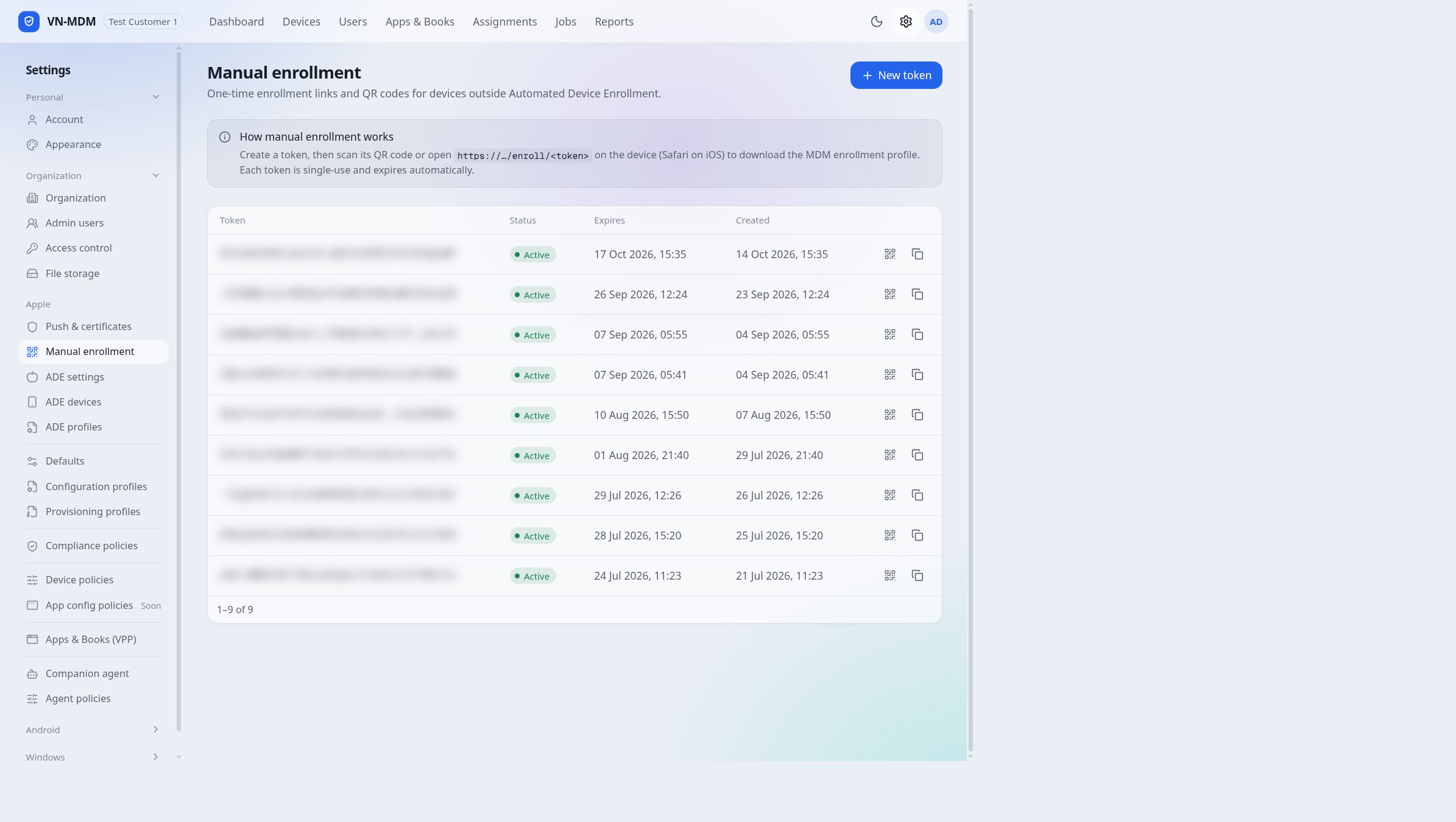
Mỗi dòng là một mã. Cột mã đã được làm mờ. Icon mã QR mở mã. Icon bên cạnh sao chép link. Dòng trên cùng tạo lúc 14 Oct 2026, 15:35, đã đưa một iPhone vào quản lý, và Status vẫn là Active. Cột Expires là 17 Oct 2026, 15:35. Khung hướng dẫn trên bảng nói mã dùng một lần. Cột Status không đổi sau khi máy đã Enrolled. Bấm icon sao chép để lấy đường link, hoặc icon mã QR để người cầm máy quét.
Đường link có dạng …/enroll/mã. Gửi link cho đúng người. Đừng đăng lên chỗ nhiều người xem. Sau khi một máy đã Enrolled, cột Status vẫn là Active. Cột Expires là lúc link ngừng tải hồ sơ. Status không tự đổi khi đến giờ đó.
Trên iPhone hoặc iPad
Mở Safari (không dùng trình duyệt khác) và mở link, hoặc quét mã QR.
Khi máy hỏi có cho phép tải hồ sơ cấu hình không, chọn cho phép.
Vào Cài đặt. Ở đầu màn hình có mục hồ sơ vừa tải (trên iOS mới), hoặc vào Cài đặt → Cài đặt chung → VPN và quản lý thiết bị.
Mở hồ sơ quản lý, bấm cài, nhập mật khẩu màn hình nếu máy hỏi, rồi chọn tin cậy khi có cảnh báo quản trị từ xa.
Bấm xong. Vài phút sau, máy xuất hiện ở Devices với Status Enrolled.
Thiết bị đăng ký bằng cách này ở chế độ Không giám sát. Quản trị viên vẫn có thể thực hiện nhiều tác vụ quan trọng từ xa:
- Khóa màn hình từ xa (Lock Device): Gửi lệnh khóa màn hình ngay lập tức để bảo vệ dữ liệu khi nghi ngờ rủi ro.
- Xóa máy từ xa (Initialize Device / Wipe): Xóa toàn bộ dữ liệu thiết bị khi bị mất cắp hoặc nhân viên nghỉ việc.
- Xóa mật mã khi quên (Clear Passcode): Mở khóa màn hình khi người dùng quên mật mã mà không cần khôi phục lại máy.
- Bắt buộc đặt mật khẩu (Passcode Policy): Áp dụng chính sách độ dài và độ phức tạp mật mã màn hình.
- Tự động cài Wi-Fi, VPN & Email: Giúp máy tự kết nối Wi-Fi công ty và hòm thư doanh nghiệp.
- Cấp phát ứng dụng: Đẩy ứng dụng công việc xuống máy. Máy hỏi người dùng đồng ý trước khi cài. Gỡ khi cần.
- Đổi chuyển vùng (Change Roaming Settings): Bật hoặc tắt chuyển vùng thoại và dữ liệu trên iPhone.
- Người dùng có thể vào Cài đặt và bấm Xóa quản lý mà không cần quản trị viên phê duyệt.
- Không thể cấm người dùng tắt Wi-Fi và không thể ép máy chỉ kết nối 1 mạng Wi-Fi duy nhất.
- Không hỗ trợ Chế độ thất lạc (Lost Mode).
- Không đổi được tên máy, không đặt hình nền, và không khởi động lại hay tắt máy từ xa.
Nếu bạn cần chống gỡ hồ sơ và khóa cứng Wi-Fi, hãy xem Bản đồ triển khai để đưa máy vào chế độ Giám sát (Supervised) bằng Apple Business Manager hoặc Apple Configurator.
Câu hỏi thường gặp
- Có thể khóa 1 Wi-Fi duy nhất và cấm người dùng tắt Wi-Fi khi đăng ký thủ công không?
- Không. Apple chỉ cho phép áp dụng các hạn chế này trên thiết bị ở chế độ Giám sát (Supervised). Xem Bản đồ triển khai để chọn cách đưa máy vào Supervised.
- Mở link mà báo mã không dùng được?
- Cột Expires đã qua, hoặc Status không còn Active. Máy enroll xong không làm Status đổi. Status cũng không tự đổi khi đến giờ Expires. Link tải được hồ sơ khi Status còn Active và chưa tới giờ Expires. Hết hạn thì tạo New token mới.
- Cài xong mà Devices chưa thấy máy?
- Đợi một đến hai phút, tải lại trang. Máy cần có mạng. Chứng chỉ đẩy phải còn Configured.